โปรแกรมใช้งานได้ตามปกติ ·

NEW v11 Beta มาแล้ว →

โปรออดิชั่น เอวีซีสุดยอดโปรแกรมช่วยเล่นออดิชั่น

ใช้งานง่าย ฟังก์ชันครบทุกโหมด เปิดได้หลายจอ มีบอทช่วยเล่น ให้บริการมายาวนาน มั่นคง ปลอดภัย ใส่ใจบริการ
  • 2554ให้บริการตั้งแต่ปี
  • 200 จอเปิดหลายจอสูงสุด
  • ≤ 2 ชม.อัปเดตแก้ไขเมื่อเกมอัปเดต
  • ฟรีสมัครและทดลองใช้
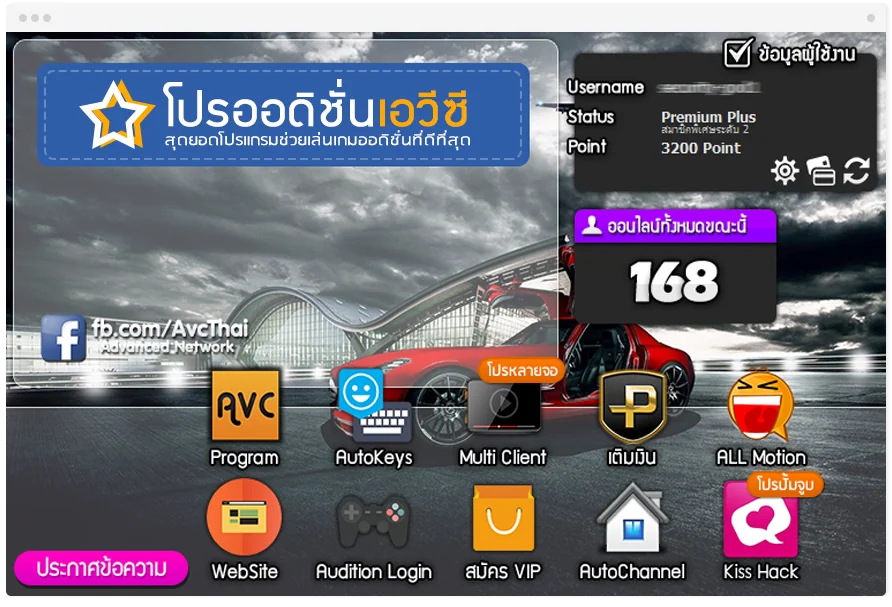
หน้าจอโปรแกรม Avc Pro มีเมนู Program, AutoKeys, Multi Client, เติมเงิน, ALL Motion, Audition Login, สมัคร VIP, AutoChannel และ Kiss Hack
NEW · v11 BETA

อัปเดตเวอร์ชันใหม่
AvcPro Intelligent v11

ยกเครื่องใหม่ทั้งหมด หน้าตาใหม่ ควบคุมทุกจอได้จากหน้าเดียว ดูสถานะบอทแบบเรียลไทม์
  • ทำงานเร็วขึ้นเปิดโปรแกรมและสั่งงานบอทได้ไวกว่าเดิม
  • รองรับ 64 บิตใช้หน่วยความจำได้มากขึ้น เปิดหลายจอได้ลื่นกว่าเดิม
  • ควบคุมโปรแกรมได้ในหน้าจอเกมสั่งงานโปรได้จากในหน้าจอเกมโดยตรง ง่ายและสะดวก
  • ทำงานได้เต็มประสิทธิภาพดึงพลังเครื่องได้เต็มที่ พร้อมแสดง CPU และ RAM ให้เห็นตลอด
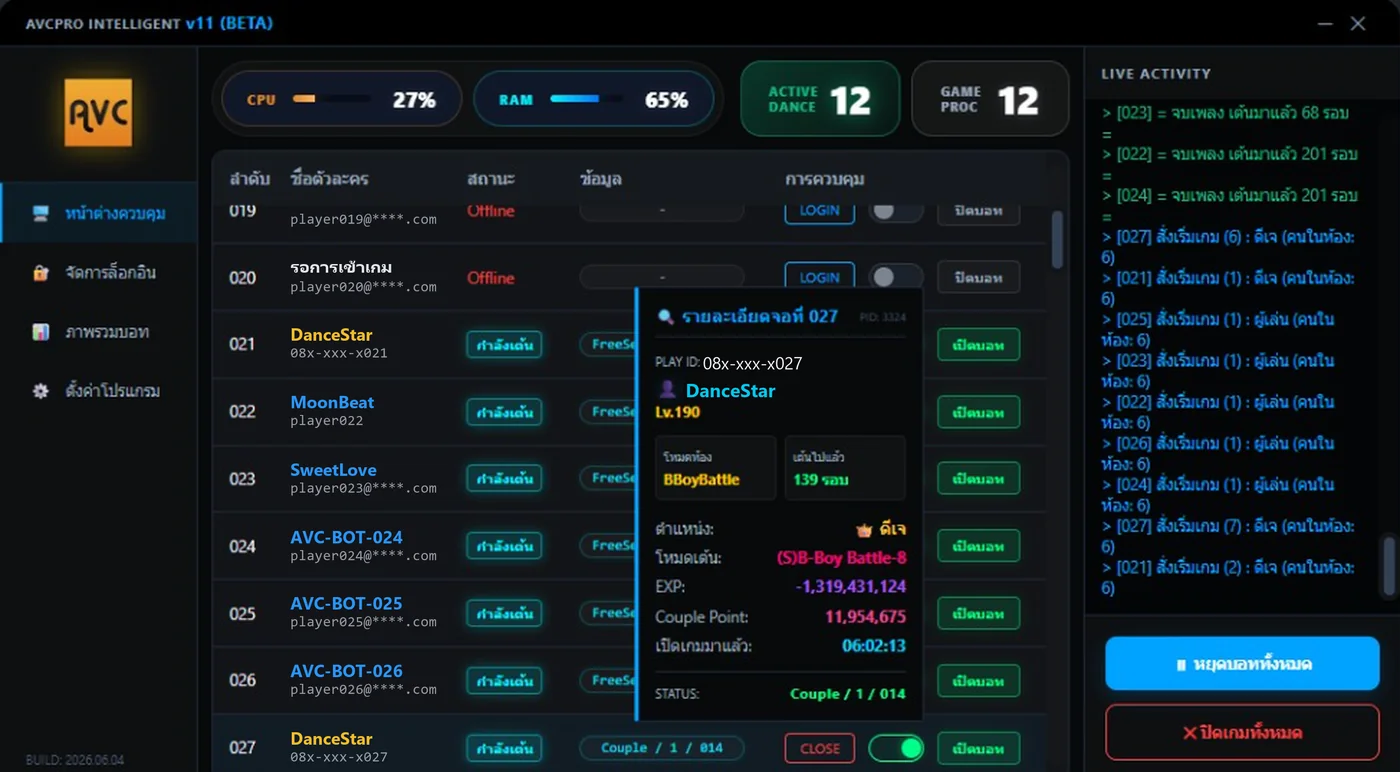
v11 BETA หน้าจอ AvcPro Intelligent v11 Beta แสดงรายการจอเกม สถานะบอท ข้อมูลตัวละคร CPU RAM และ Live Activity
หน้าต่างควบคุมของ AvcPro Intelligent v11 (ข้อมูลในภาพเป็นตัวอย่าง)
ความสามารถของโปรแกรม

ครบทุกโหมดของออดิชั่น ในโปรแกรมเดียว

ออกแบบมาสำหรับเกมออดิชั่นประเทศไทยโดยเฉพาะ พร้อมฟังก์ชันเสริมที่ทำให้คุณสนุกกับการใช้โปรมากขึ้น

เปิดหลายจอได้สูงสุด 200 จอ

ปล่อยบอทพร้อมกันหลายตัวละคร ตามสเปกคอมพิวเตอร์ของคุณ

บอทช่วยเล่นทุกโหมด

เก็บเลเวล เก็บเงิน ทำเควส ครบทุกโหมดของเกม

ติดตามตัวหลักอัตโนมัติ

ตัวหลักเข้าห้องไหน ตัวลูกย้ายตามให้เอง

ส่งจูบหัวใจ 5 ดวงภายในวัน

ครบเงื่อนไขแต่งงานได้ไวในวันเดียว

ระบบเฝ้าล็อบบี้

สแกนรายชื่อทุกคนในแชนแนลเพื่อหา GM แจ้งเตือนและปิดเกมทันที

ใช้ท่าโมชั่นได้ทั้งหมด

มีท่าโมชั่นท่าเดียว ก็เรียกใช้ทุกท่าในเกมได้

ดาวน์โหลดฟรี

ดาวน์โหลดโปรออดิชั่นเอวีซี

เลือก ตัวติดตั้ง เป็นอันดับแรก ถ้าดาวน์โหลดไม่ได้ให้ใช้ ไฟล์ Zip แทน ทั้งสองไฟล์เป็นโปรแกรมเดียวกัน

  1. ดาวน์โหลดไฟล์

    หน้า Google Drive จะเปิดขึ้น กดปุ่มดาวน์โหลดมุมบนขวา ถ้าเบราว์เซอร์เตือน ให้เลือก เก็บไฟล์ไว้ (ดูวิธี)

  2. ติดตั้งโปรแกรม

    เปิดไฟล์ที่ดาวน์โหลด ถ้าขึ้น "Windows protected your PC" ให้กด More info แล้ว Run anyway (ดูวิธี)

  3. สมัครสมาชิกฟรีแล้วเริ่มใช้งาน

    สมัครสมาชิกฟรี แล้วล็อกอินในโปรแกรม ทดลองใช้งานได้ทันที

เช็กก่อนติดตั้ง ลดปัญหาได้เกือบทั้งหมด

  • ใช้ Windows 10 หรือ 11 แบบ 64 บิต (วิธีเช็ก)
  • ปิดเกมออดิชั่นและโปรเวอร์ชันเก่า ให้หมดก่อนติดตั้ง
  • เพิ่มโฟลเดอร์ C:\AvcIntelligent เป็น ข้อยกเว้นของแอนตี้ไวรัส (วิธีทำ)
  • เปิดโปรแกรมด้วย Run as administrator ทุกครั้ง
  • ติดตั้ง .NET Framework 4.8 และ Visual C++ Redistributable ไว้ในเครื่อง
  • ตั้ง วันที่และเวลา ของเครื่องให้ตรง (ถ้าผิด จะล็อกอินโปรไม่ได้)

ดาวน์โหลดไม่ได้ ไฟล์หาย หรือเปิดไม่ขึ้น? ดูวิธีแก้ปัญหาทั้งหมด

ศูนย์ช่วยเหลือ

แก้ปัญหาการดาวน์โหลดและติดตั้ง

เลือกอาการที่คุณเจอ แล้วทำตามทีละขั้นตอน

Google Drive ไม่ให้ดาวน์โหลด

อาการ: ขึ้นว่า "Google Drive ไม่สามารถสแกนหาไวรัสในไฟล์นี้ได้" หรือ "มีผู้ดูหรือดาวน์โหลดไฟล์นี้มากเกินไป"

  1. สแกนหาไวรัสไม่ได้ (Can't scan for viruses)
    เกิดจากไฟล์มีขนาดใหญ่ ให้กดปุ่ม ดาวน์โหลดต่อไป หรือ Download anyway ได้เลย
  2. ดาวน์โหลดเกินโควต้า (Quota exceeded)
    กดปุ่ม ดาวน์โหลดแบบ Zip แทน ไฟล์ Zip โหลดจากเซิร์ฟเวอร์ของเราโดยตรง ไม่ผ่าน Google Drive
  3. ถ้ายังไม่ได้ ให้ล็อกอินบัญชี Google ก่อนแล้วลองใหม่ หรือรอสักพัก (โควต้าจะรีเซ็ตภายใน 24 ชั่วโมง)
  4. ยังโหลดไม่ได้อีก ทักทีมงานทาง Messenger เพื่อขอลิงก์สำรอง

Google Chrome บล็อกไฟล์ที่ดาวน์โหลด

อาการ: ขึ้นว่า "… is dangerous, so Chrome has blocked it" หรือ "ไฟล์นี้อาจเป็นอันตราย"
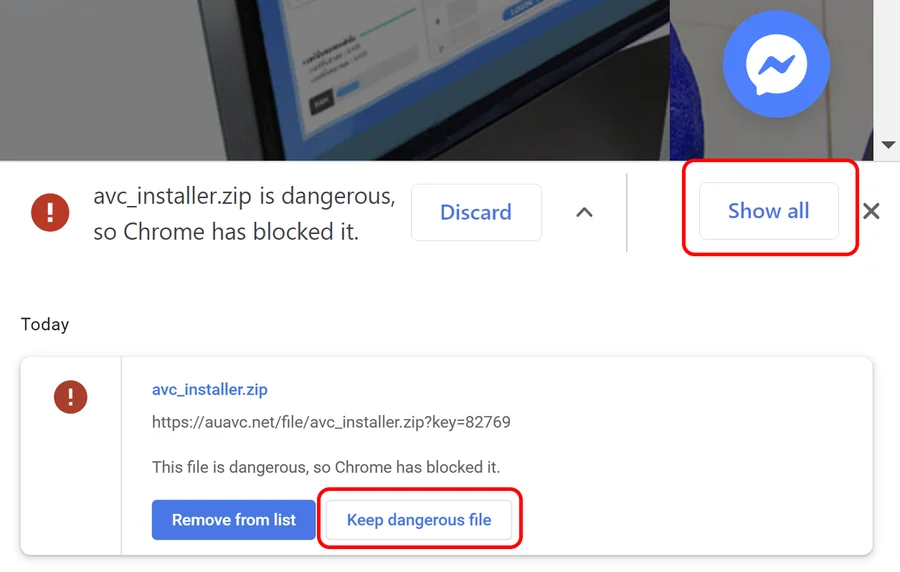
  1. กดปุ่ม Show all (แสดงทั้งหมด) หรือกด Ctrl + J เพื่อเปิดหน้าดาวน์โหลด
  2. ที่ไฟล์ของโปรแกรม กด Keep dangerous file (เก็บไฟล์ที่เป็นอันตรายไว้) แล้วยืนยันอีกครั้ง
    หน้าดาวน์โหลดของ Chrome ที่วงปุ่ม Show all และ Keep dangerous file ไว้
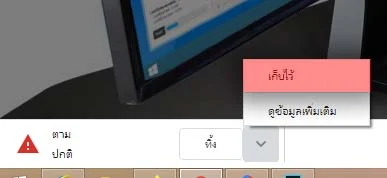
  3. ถ้า Chrome เป็นภาษาไทย ให้กดลูกศรข้างปุ่ม "ทิ้ง" แล้วเลือก เก็บไว้
    แถบดาวน์โหลด Chrome ภาษาไทย เลือกเมนูเก็บไว้

ดาวน์โหลดจากปุ่มบนเว็บ auavc.net เท่านั้น ไฟล์จากแหล่งอื่นอาจถูกดัดแปลง

Microsoft Edge บล็อกไฟล์ที่ดาวน์โหลด

อาการ: ขึ้นว่า "… isn't commonly downloaded" หรือ "ไม่ได้ดาวน์โหลดโดยทั่วไป"

  1. ที่หน้าต่างดาวน์โหลดมุมบนขวา เลื่อนเมาส์ไปที่ไฟล์ แล้วกดไอคอน … (การดำเนินการเพิ่มเติม)
  2. เลือก Keep (เก็บไว้)
  3. ถ้ามีหน้าต่างยืนยันขึ้นมา กด Show more (แสดงเพิ่มเติม) แล้วกด Keep anyway (เก็บไว้ต่อไป)

Windows ไม่ยอมให้ติดตั้ง

อาการ: เปิดไฟล์ติดตั้งแล้วขึ้นหน้าจอสีฟ้า "Windows protected your PC"
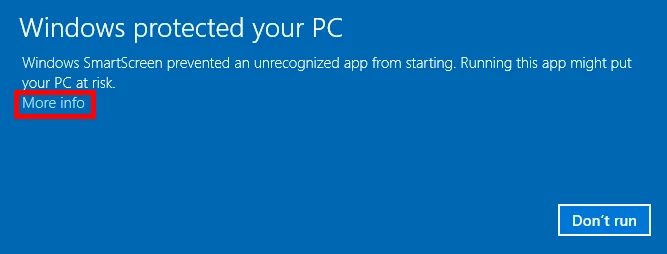
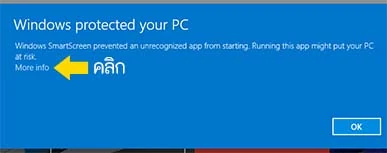
  1. คลิกข้อความ More info (ข้อมูลเพิ่มเติม)
    หน้าต่าง Windows protected your PC ที่มีลิงก์ More info
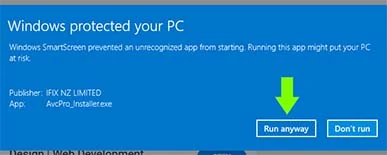
  2. กดปุ่ม Run anyway (เรียกใช้ต่อไป) ที่ปรากฏขึ้นด้านล่าง
    ตัวอย่างตำแหน่งลิงก์ More info
    1. กด More info
    ตัวอย่างตำแหน่งปุ่ม Run anyway
    2. กด Run anyway
  3. ทำตามขั้นตอนติดตั้งจนเสร็จ แล้วเปิดโปรแกรมจากไอคอนบนเดสก์ท็อป

ติดตั้งแล้วเปิดโปรแกรมไม่ขึ้น หรือขึ้น Error

อาการ: ดับเบิลคลิกแล้วไม่มีอะไรเกิดขึ้น, โปรแกรมปิดตัวเอง หรือมีกล่องข้อความ Error

ขึ้นว่าต้องติดตั้ง .NET Framework

ดาวน์โหลดและติดตั้ง .NET Framework 4.8 จากเว็บ Microsoft แล้วรีสตาร์ทเครื่อง

ขึ้น 0xc000007b หรือ "ไม่พบไฟล์ .dll" (เช่น MSVCP140.dll, VCRUNTIME140.dll)

ติดตั้ง Visual C++ Redistributable (x64) จาก Microsoft แล้วรีสตาร์ทเครื่อง

"This app can't run on your PC" หรือติดตั้งไม่ได้เลย

v11 เป็นโปรแกรม 64 บิต ต้องใช้ Windows 64 บิต วิธีเช็ก: Settings → System → About ดูที่ System type ต้องเป็น 64-bit operating system

เปิดแล้วเงียบ ไม่มีหน้าต่างขึ้น

คลิกขวาที่ไอคอนโปรแกรม แล้วเลือก Run as administrator (เรียกใช้ในฐานะผู้ดูแลระบบ) เมื่อมีหน้าต่างถามสิทธิ์ให้กด Yes ถ้ายังไม่ขึ้น ให้เช็กว่าแอนตี้ไวรัสไม่ได้ลบไฟล์ (ดูวิธี)

ติดตั้งทับเวอร์ชันเก่าไม่ได้ หรือ "file is in use"

ปิดโปรแกรม Avc และเกมออดิชั่นทุกหน้าต่าง (เช็กใน Task Manager ด้วย Ctrl + Shift + Esc) แล้วติดตั้งใหม่ ถ้ายังไม่ได้ให้ถอนเวอร์ชันเก่าออกก่อน แล้วรีสตาร์ทเครื่อง

ไม่มีปุ่ม Run anyway หรือขึ้นว่าใช้ได้เฉพาะแอปจาก Microsoft Store

เครื่องอาจอยู่ใน Windows S mode ซึ่งติดตั้งโปรแกรมนอก Store ไม่ได้ ต้องออกจาก S mode ก่อน (Settings → System → Activation)

ยังแก้ไม่ได้ ถ่ายภาพหน้าจอ Error แล้ว ส่งให้ทีมงานทาง Messenger

ล็อกอินโปรไม่ได้ หรือค้างที่หน้าเชื่อมต่อ

อาการ: กดล็อกอินแล้วค้าง, เชื่อมต่อเซิร์ฟเวอร์ไม่ได้ หรือขึ้นว่ารหัสผ่านไม่ถูกต้อง

  1. ตั้งวันที่และเวลาให้ตรง
    คลิกขวาที่นาฬิกามุมขวาล่าง → Adjust date and time → เปิด Set time automatically แล้วกด Sync now
  2. อนุญาตโปรแกรมใน Firewall
    ถ้า Windows ถามสิทธิ์การเชื่อมต่อตอนเปิดโปรแกรมครั้งแรก ให้กด Allow access
  3. ปิด VPN หรือโปรแกรมเปลี่ยน IP ชั่วคราว แล้วลองล็อกอินใหม่
  4. ไอดีหายหรือรหัสไม่ถูก
    ไอดีที่ไม่ได้ใช้งานเกิน 6 เดือนจะถูกเคลียร์ออก ต้อง สมัครใหม่

ไฟล์หายหลังดาวน์โหลด หรือโปรแกรมถูกลบ

อาการ: ดาวน์โหลดเสร็จแล้วไฟล์หายไป เปิดโปรแกรมไม่ขึ้น หรือขึ้นแจ้งเตือน "Threats found"

Windows Defender อาจกักกันไฟล์ของโปรแกรมไว้ ให้กู้คืนไฟล์ แล้วเพิ่มโฟลเดอร์โปรแกรมเป็นข้อยกเว้น ไม่จำเป็นต้องปิดโปรแกรมป้องกันไวรัสทั้งหมด
ก. กู้คืนไฟล์ที่ถูกกักกัน

  1. เปิด Windows Security → Virus & threat protection → Protection history
  2. คลิกรายการที่เป็นไฟล์ของ Avc แล้วกด Actions → Restore (กู้คืน) หรือ Allow on device

ข. เพิ่มโฟลเดอร์โปรแกรมเป็นข้อยกเว้น

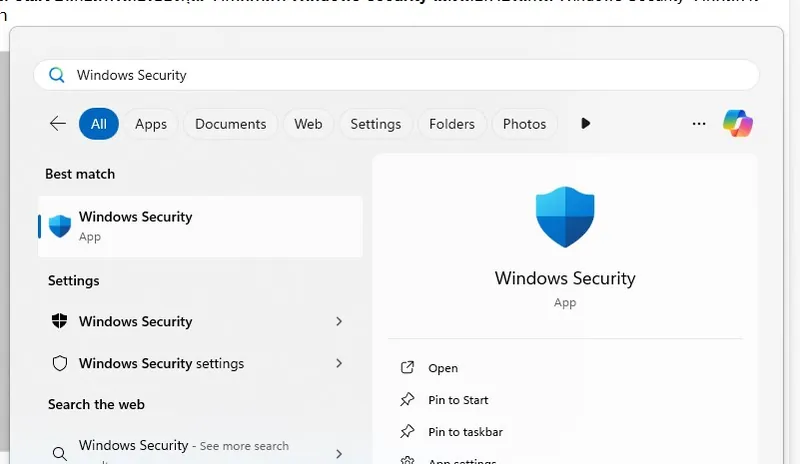
  1. กด Start พิมพ์ Windows Security แล้วเปิดโปรแกรม
    ค้นหา Windows Security จากเมนู Start
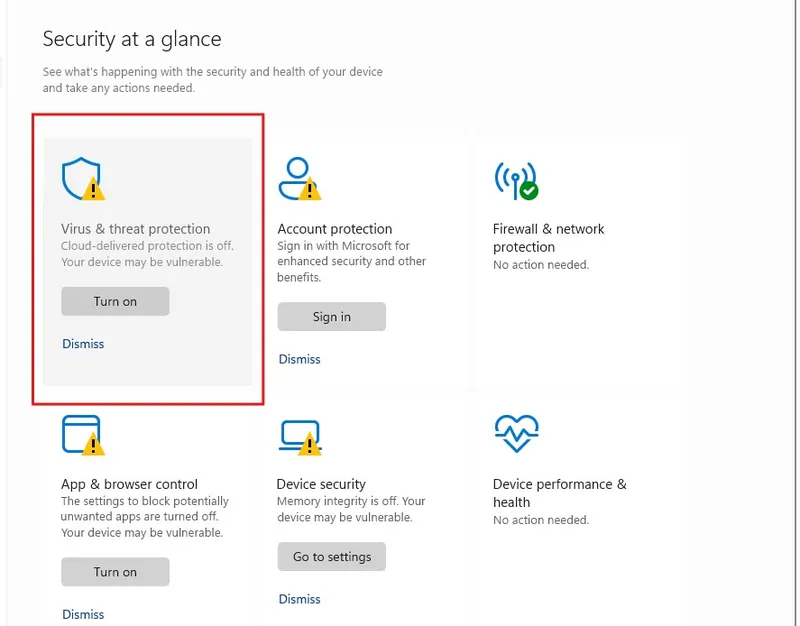
  2. เลือก Virus & threat protection
    เมนู Virus and threat protection
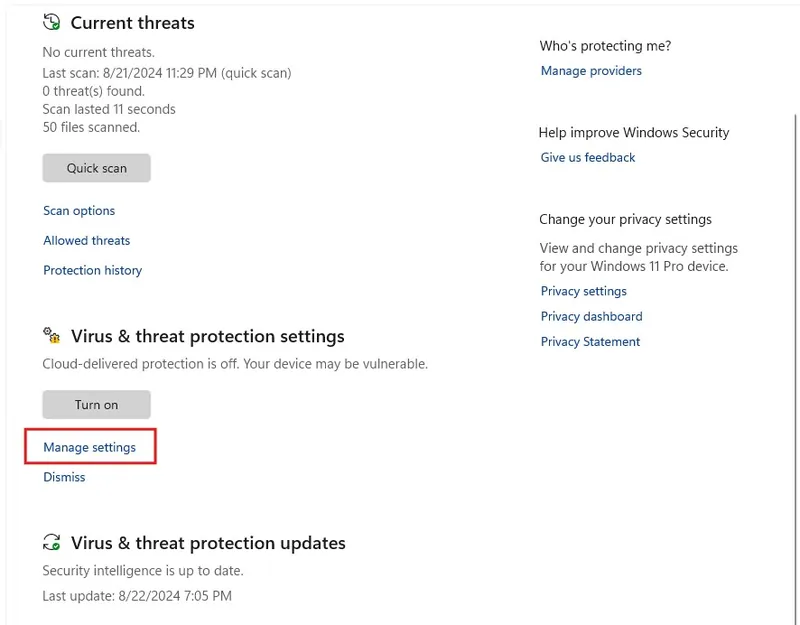
  3. ในส่วน Virus & threat protection settings คลิก Manage settings
    ลิงก์ Manage settings
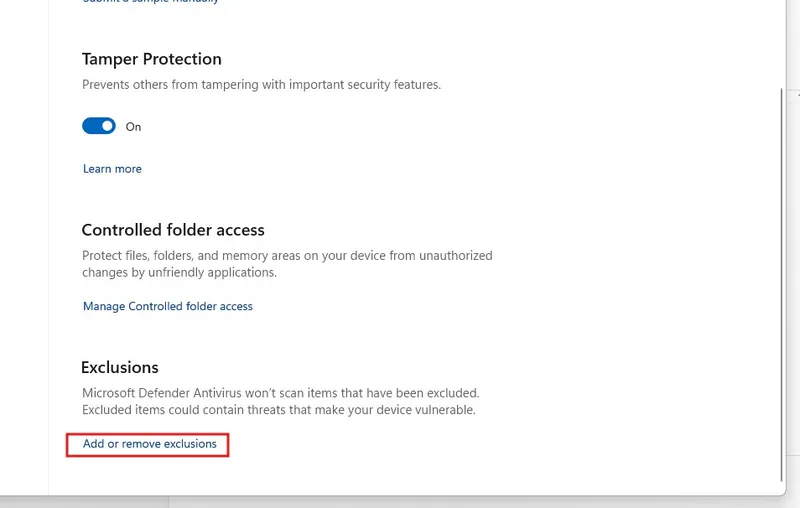
  4. เลื่อนลงไปที่ Exclusions แล้วคลิก Add or remove exclusions
    ลิงก์ Add or remove exclusions
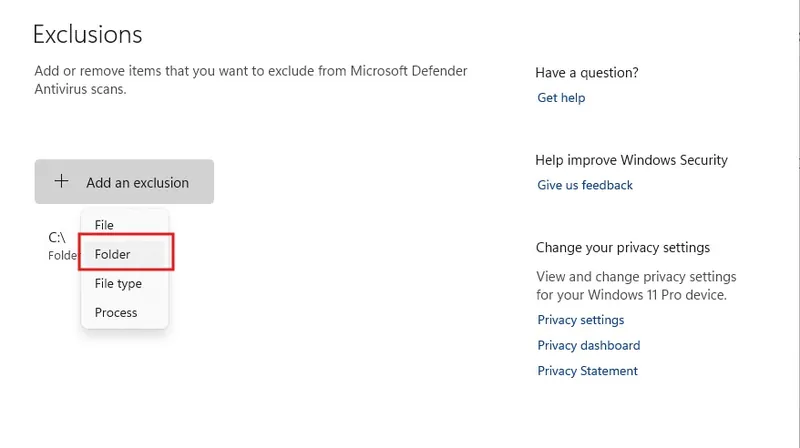
  5. กด Add an exclusion → Folder แล้วเลือกโฟลเดอร์ C:\AvcIntelligent
    เลือก Add an exclusion แล้วเลือก Folder
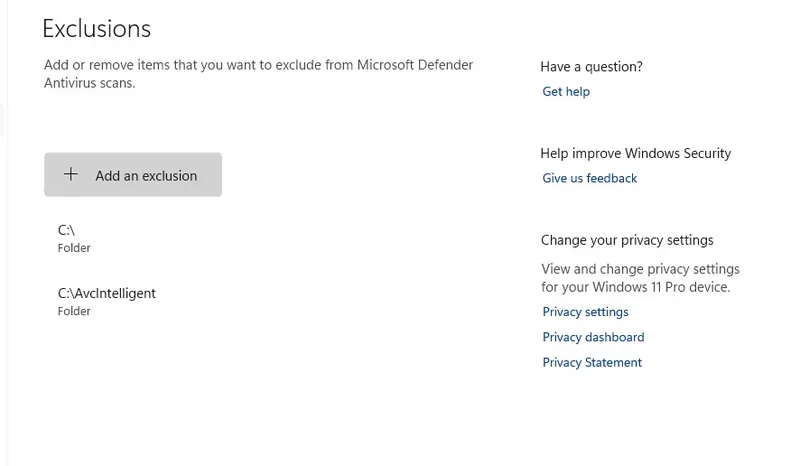
  6. โฟลเดอร์จะแสดงในรายการ Exclusions เป็นอันเรียบร้อย
    โฟลเดอร์ถูกเพิ่มในรายการ Exclusions แล้ว

ถ้าใช้แอนตี้ไวรัสตัวอื่น เช่น Avast, AVG, Kaspersky, McAfee, ESET ให้เพิ่มข้อยกเว้นในโปรแกรมนั้นแบบเดียวกัน (มักอยู่ในเมนู Settings → Exceptions/Exclusions) และกู้ไฟล์จาก Quarantine (กักกัน)

เพิ่มข้อยกเว้นเฉพาะโฟลเดอร์ C:\AvcIntelligent เท่านั้น อย่ายกเว้นทั้งไดรฟ์ C:\ เพราะเครื่องจะไม่ได้รับการป้องกันจากไวรัสอื่น

เปิดไฟล์ Zip แล้วโปรแกรมไม่ทำงาน

อาการ: ดับเบิลคลิกในไฟล์ Zip แล้วโปรแกรมเปิดไม่ขึ้น หรือขึ้นข้อผิดพลาด

  1. คลิกขวาที่ไฟล์ Zip → Properties ถ้าด้านล่างมีช่อง Unblock ให้ติ๊กถูก แล้วกด OK (ช่วยไม่ให้ Windows บล็อกไฟล์หลังแตก)
  2. คลิกขวาที่ไฟล์ Zip แล้วเลือก Extract All… (แยกไฟล์ทั้งหมด)
  3. แตกไฟล์ไว้ที่ไดรฟ์ในเครื่อง เช่น C:\AvcIntelligent ไม่ควรแตกไว้ใน OneDrive หรือแฟลชไดรฟ์ แล้วกด Extract
  4. เปิดโฟลเดอร์ที่แตกออกมา แล้วเปิดไฟล์โปรแกรมจากในนั้น อย่าเปิดจากในไฟล์ Zip โดยตรง
  5. ถ้าไฟล์หายหลังแตกไฟล์ ให้ดูหัวข้อ ไฟล์หาย / โปรแกรมถูกลบ

ตัวหนังสือในโปรแกรมเป็นภาษาต่างดาว

อาการ: ภาษาไทยในโปรแกรมแสดงเป็นตัวอักษรแปลกๆ อ่านไม่ออก

  1. กด Win + R พิมพ์ control แล้วกด Enter เพื่อเปิด Control Panel
  2. เลือก Clock and Region → Region
  3. แท็บ Location ตั้ง Home location เป็น Thailand แล้วกด Apply
  4. แท็บ Administrative กด Change system locale… แล้วเลือก Thai (Thailand)
  5. กด OK แล้วรีสตาร์ทเครื่อง ภาษาไทยจะแสดงผลถูกต้อง

ดูแบบมีภาพประกอบได้ที่ คู่มือแก้ภาษาต่างดาว

วิธีใช้งาน

ดูวิดีโอ แล้วทำตามได้ทันที

มือใหม่ไม่ต้องกังวลว่าจะใช้งานไม่เป็น

ดาวน์โหลดและติดตั้งโปรแกรม

ตั้งแต่ดาวน์โหลด ติดตั้ง จนถึงการเข้าใช้งานครั้งแรก
วิธีใช้งานโปรแกรมเบื้องต้น

อธิบายฟังก์ชันต่างๆ จนถึงการเปิดบอทหลายจอ
ตั้งค่าและเปิดบอทใช้งาน

ตั้งค่าเบื้องต้นสำหรับปล่อยบอท นำไปใช้ได้ในทุกโหมด

สมัครสมาชิกฟรี

สมัครเพื่อรับไอดีโปร แล้วทดลองใช้งานโปรแกรมได้ฟรีหลังติดตั้ง

สมัครสมาชิกฟรี

อัปเกรดเป็น VIP

เติมเงินด้วยระบบอัตโนมัติ พอยต์เข้าทันที แล้วเลือกซื้อสถานะสมาชิกพิเศษในโปรแกรมได้เลย

เติมเงิน
คำถามที่พบบ่อย

มีคำถาม? เรามีคำตอบ

ทำไมใช้โปรแล้วหลุดบ่อย?
  • ปิดโปรแกรมสแกนไวรัส หรือโปรแกรมที่ใช้อินเทอร์เน็ตหนักๆ เช่น โปรแกรมโหลดบิท
  • ตัวเกมอาจติดตั้งไม่สมบูรณ์ ให้ลบแล้วติดตั้งใหม่
  • อัปเดตแพตช์เกมให้เป็นเวอร์ชันล่าสุด โดยเข้าเกมผ่านหน้าเว็บออดิชั่นแบบปกติ
  • เซิร์ฟเวอร์ออดิชั่นอาจมีปัญหาในช่วงนั้น
  • อาจมีคนอื่นเข้าใช้ไอดีเกมของคุณ กรุณาตรวจสอบ

ยังแก้ไม่ได้ ให้ถ่ายภาพหน้าจอตอนหลุดส่งให้ทีมงาน Avc ช่วยแก้ไข

อยากเติมเงินสมัครสมาชิกพิเศษ (VIP) ต้องทำอย่างไร?

คลิก เติมเงิน แล้วกรอกไอดีโปรของคุณ ระบบเติมเงินอัตโนมัติจะเพิ่มพอยต์ให้ทันที จากนั้นกดซื้อสถานะที่เมนู "Member" ในโปรแกรมได้เลย

สมัครสมาชิกไว้นานแล้ว กลับมาล็อกอินทำไมเข้าไม่ได้?

ต้องเข้าใช้งานโปรแกรมอย่างน้อยทุก 5-6 เดือน เพราะระบบจะเคลียร์ไอดีที่ไม่ได้ใช้งานนานเกิน 6 เดือน ไอดีที่ถูกเคลียร์แล้วกู้คืนไม่ได้ ต้องสมัครใหม่เท่านั้น

เติมเงินแล้ว ทำไมพอยต์ยังไม่เข้าไอดีโปร?

กดปุ่ม Refresh มุมบนขวาของโปรแกรม (ใกล้ตัวเลข Point) หรือออกแล้วเข้าโปรแกรมใหม่ หากยังไม่เข้า อาจกรอกไอดีโปรผิด หรือระบบชำระเงินล่าช้าในช่วงนั้น กรุณาแจ้งทีมงาน Avc

กดใช้โปรไม่ติด ทำอย่างไรดี?

โปรแกรมอัปเดตแก้ไขภายใน 2 ชั่วโมงเมื่อเกมอัปเดต หากกดไม่ติด ให้ตรวจสอบว่า

  • โปรแกรมสแกนไวรัสไม่ได้ขัดขวาง (ดู วิธีเพิ่มข้อยกเว้น)
  • กด Alt คู่กับตัวเลขแถวบนของคีย์บอร์ด ไม่ใช่แป้นตัวเลขด้านขวา เช่น Alt+1 คือปุ่ม ! และ Alt+4 คือปุ่ม $ หรือ ภ
ใช้โปรแล้วจะโดนแบนไหม ล็อกอินเกมผ่านโปรปลอดภัยหรือเปล่า?

โปรหลายจอมีระบบเฝ้าล็อบบี้ที่แจ้งเตือนและปิดเกมทันทีเมื่อพบ GM ช่วยลดความเสี่ยง แต่หากนำไปใช้รบกวนผู้อื่น เช่น โชว์เพอร์เฟกต์คูณเป็นร้อยในห้องคนอื่น อาจโดนถ่ายคลิปส่งแบนได้

การล็อกอินผ่านโปรเชื่อมต่อกับระบบเกมโดยตรง ไม่มีการเก็บข้อมูลระหว่างทาง แต่ควรเปลี่ยนรหัสผ่านเป็นประจำเพื่อความปลอดภัย