วิธีแก้ปัญหาฟอนต์แสดงผลเป็นภาษาต่างดาวบน Windows 10
หากคุณพบปัญหาที่ฟอนต์แสดงผลเป็นตัวอักษรแปลกๆ หรือภาษาต่างดาวใน Windows 10 ปัญหานี้เกิดจากการตั้งค่าภูมิภาคที่ไม่ถูกต้อง ต่อไปนี้คือขั้นตอนการแก้ไข:
ขั้นตอนการแก้ปัญหา
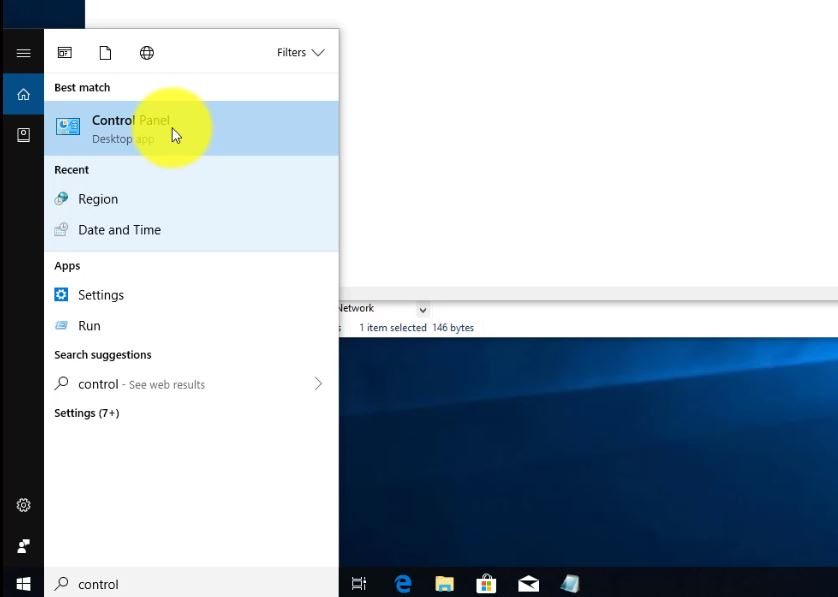
- เปิดแผงควบคุม (Control Panel) โดยค้นหาผ่านเมนูเริ่ม หรือกด Windows + R แล้วพิมพ์ "Control" กด Enter
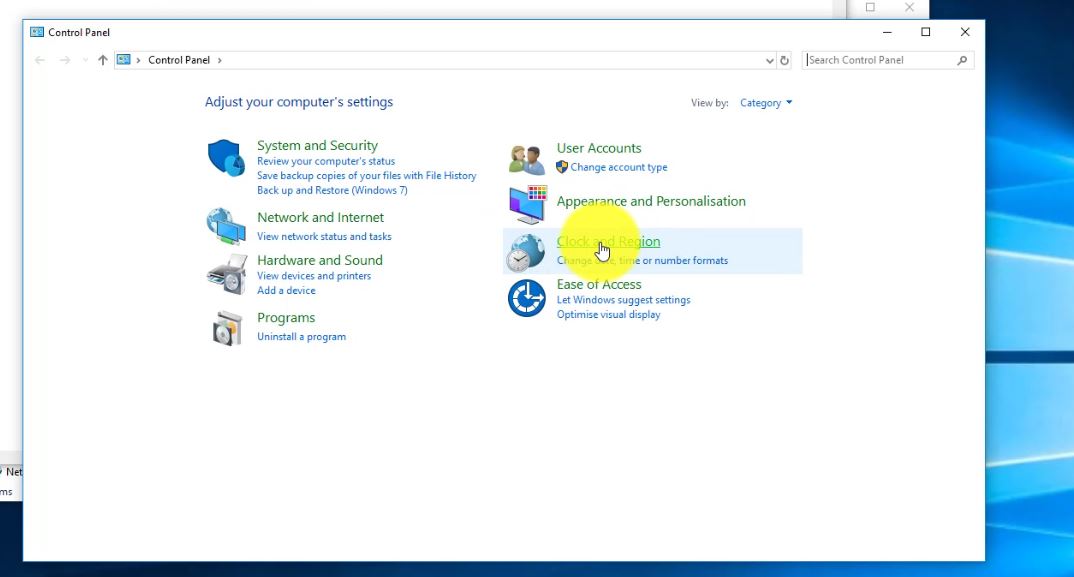
- ไปที่ Clock and Region ในแผงควบคุม เลือก Clock and Region หรือ Region and Language
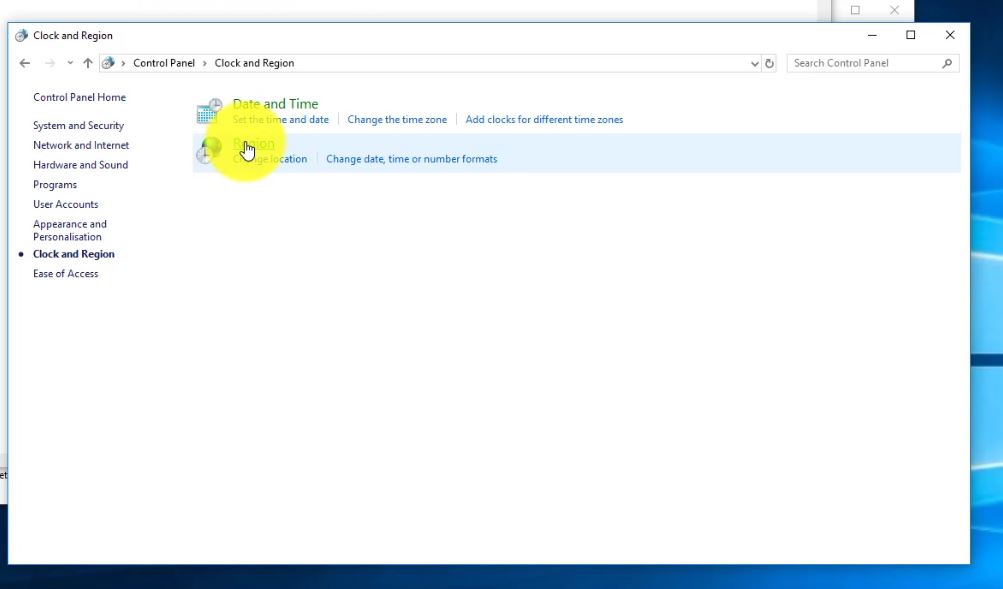
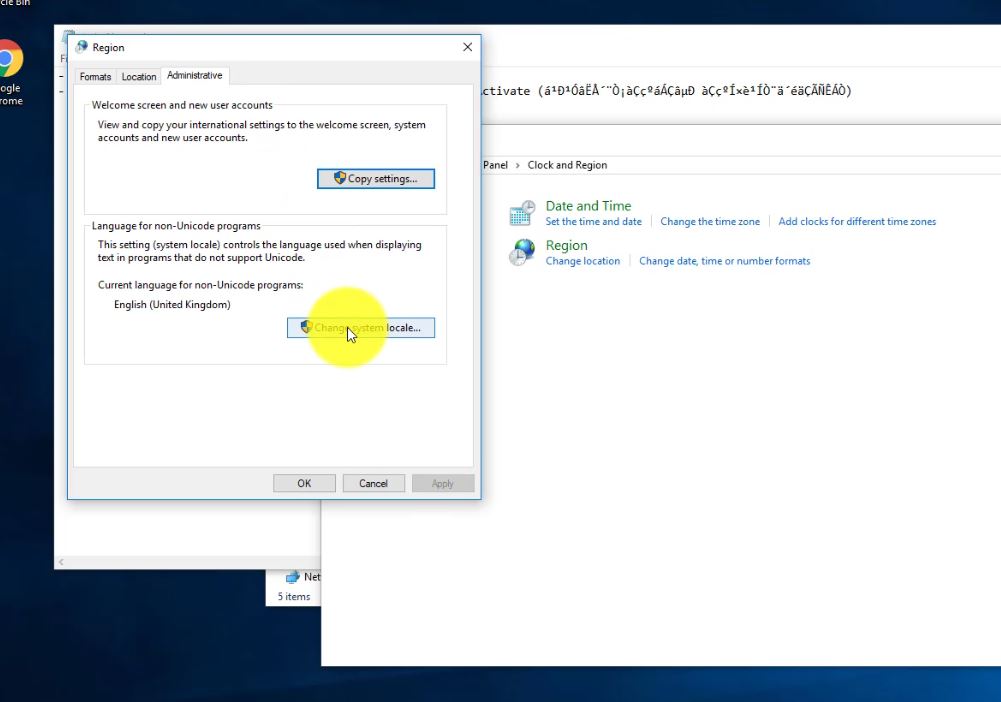
- เลือก Region
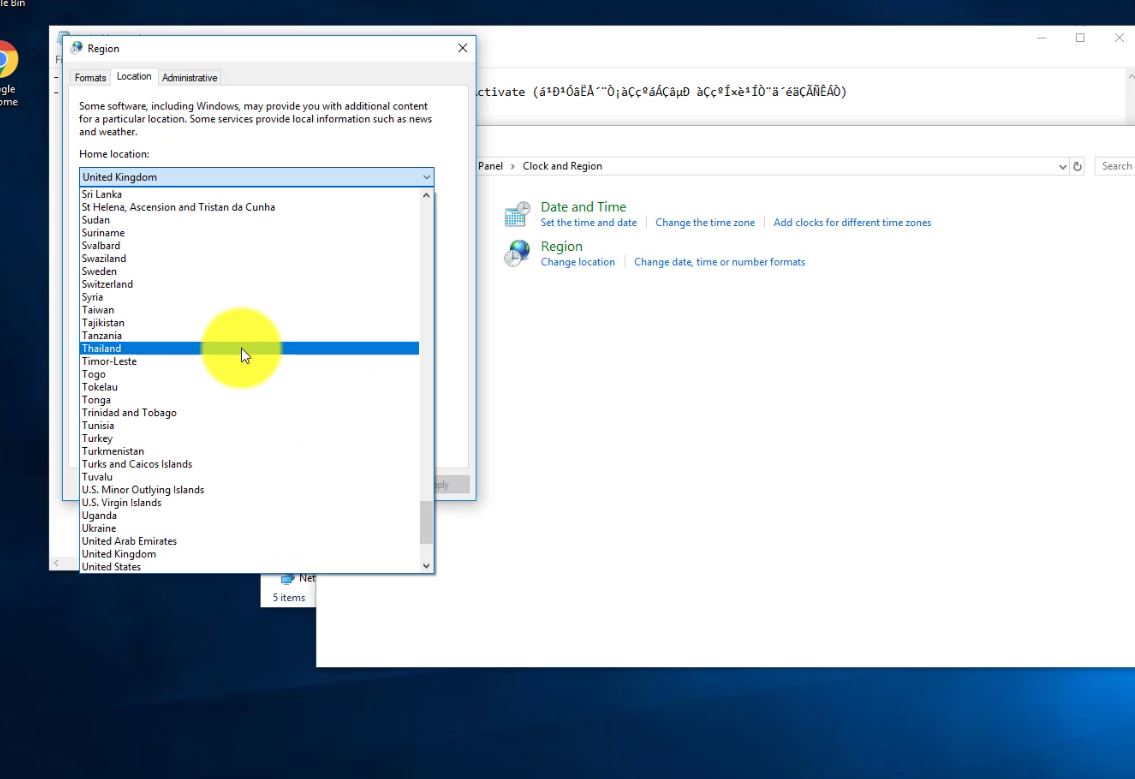
- ไปที่แท็บ Location ในส่วนของ Home location: เลือกเป็น Thailand จากนั้นกดปุ่ม Apply
- เลือก Change system locale... ในแท็บ Administrative
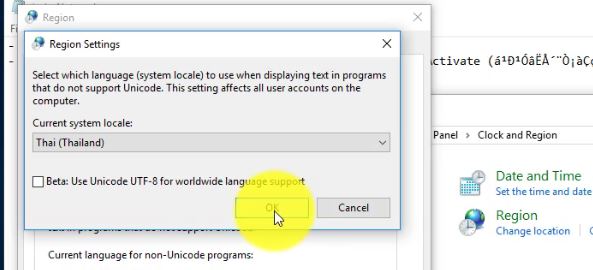
- เลือกภาษาที่ต้องการ (เช่น ภาษาไทย)
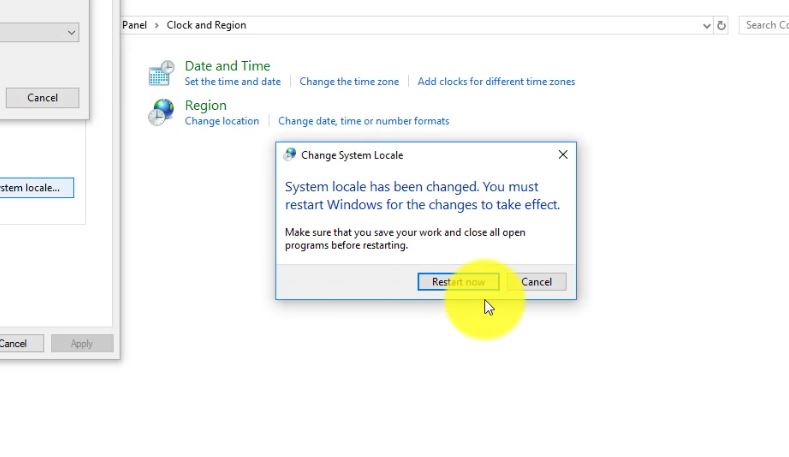
- กด OK และรีสตาร์ทคอมพิวเตอร์
- ฟอนต์จะแสดงผลอย่างถูกต้องหลังรีสตาร์ท